दि. 16 : जिल्ह्यातील बेरोजगार उमेदवारांना स्वत:चा व्यवसाय सुरू करण्याकरिता शासनाच्या विविध कर्ज योजना व सवलतींबाबत विविध महामंडळाचे जिल्हा व्यवस्थापक आपल्या योजनेची माहिती ऑनलाईन वेबिनारद्वारे देणार आहेत. यावेळी जिल्हा उद्योग केंद्राच्या विविध कर्ज योजनांबाबतही मार्गदर्शन केले जाणार आहे. 19 ऑक्टोबर रोजी सकाळी 11 वाजता हा वेबिनार आयोजित करण्यात आला असुन जिल्ह्यातील सर्व महाविद्यालये, आयटीआय, तसेच इतर शैक्षणिक व सामाजिक संस्थांनी आपल्या आजी-माजी विद्यार्थ्यांना या ऑनलाईन वेबिनारचा लाभ घेण्यासाठी प्रोत्साहित करावे, असे आवाहन जिल्हाधिकारी तथा पालघर जिल्हा कौशल्य विकास कार्यकारी समितीचे अध्यक्ष यांनी केले आहे.
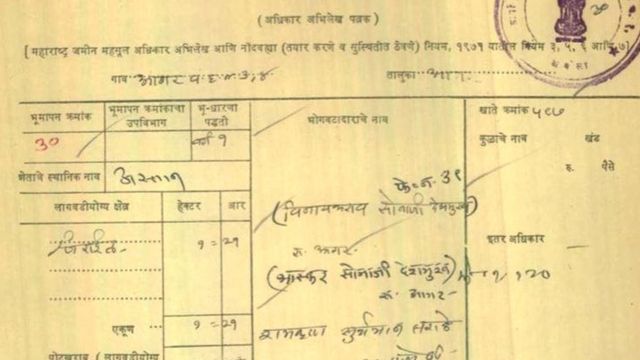
जमिनीसंबंधी कोणताही व्यवहार करायचा असल्यास आपल्याला त्या जमिनीचा इतिहास माहिती असणं आवश्यक असतं. म्हणजे ती जमीन मूळ कुणाची होती, त्यात वेळोवेळी काय बदल होत गेले याची माहिती असावी लागते.
ही माहिती सातबारा, फेरफार, खाते उतारे यांच्या स्वरुपात तहसिल आणि भूमी अभिलेख कार्यालयात 1880 पासून उपलब्ध आहे.
आता हीच माहिती सरकारनं ऑनलाईन उपलब्ध करून देण्यास सुरुवात केली आहे.
ई-अभिलेख या कार्यक्रमाद्वारे महाराष्ट्र सरकार जवळपास 30 कोटी जुने अभिलेख उतारे उपलब्ध करून देणार आहे.
पण, हे उतारे कसे पाहायचे याचीच माहिती आपण पाहणार आहोत.
जुने अभिलेख कसे पाहायचे?
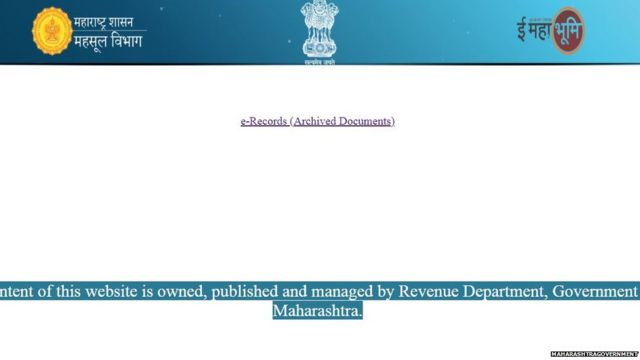
जुने अभिलेख काढण्यासाठी सगळ्यात आधी तुम्हाला aapleabhilekh.mahabhumi.gov.in असं सर्च करावं लागेल.
त्यानंतर तुमच्यासमोर महाराष्ट्र सरकारच्या महसूल विभागाची वेबसाईट ओपन होईल.
या पेजवरील e-Records (Archived Documents) या पर्यायवर तुम्हाला क्लिक करायचं आहे.
फोटो स्रोत,MAHARASHTRAGOVERNMENT
त्यानंतर एक नवीन पेज तुमच्यासमोर ओपन ही, उजवीकडील भाषा या पर्यायावर क्लिक करून तुम्ही मराठी भाषा निवडू शकता.
तुम्ही जर आधीच या वेबसाईटवर नोंदणी केली असेल, तर लॉग-इन आयडी आणि पासवर्ड वापरून तुम्ही या साईटवरील सेवांचा लाभ घेऊ शकता.
पण, जर तुम्ही पहिल्यांदाच इथं आला असेल, तर सगळ्यात अगोदर तुम्हाला इथं नवीन वापरकर्ता नोंदणी या पर्यायावर क्लिक करायचं आहे.
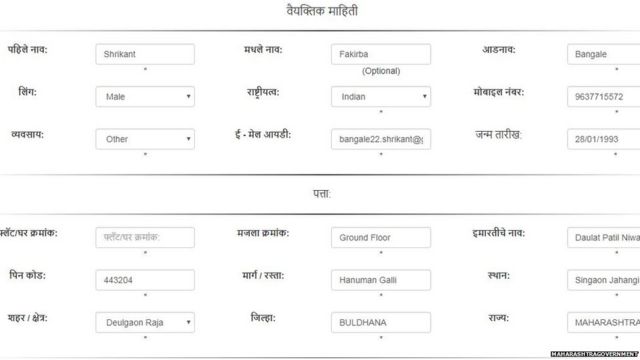
एकदा का तुम्ही इथं क्लिक केलं की एक नवीन फॉर्म तुमच्यासमोर ओपन होईल. यामध्ये तुम्हाला सुरुवातीला वैयक्तिक माहिती द्यायची आहे.
यामध्ये तुमचं नाव, मधलं नाव आणि आडनाव. त्यानंतर जेंडर (मेल आहे की फिमेल), नॅशनलिटी म्हणजेच राष्ट्रीयत्व, त्यानंतर मोबाईल नंबर द्यायचा आहे.
फोटो स्रोत,MAHARASHTRAGOVERNMENT
त्यानंतर तुम्ही व्यवसाय काय करता ते सांगायचं आहे, जसं की business, service कि other म्हणजेच यापैकी वेगळं काही करता ते सांगायचं आहे.
यानंतर मेल-आयडी आणि जन्मतारीख लिहायची आहे.
वैयक्तिक माहिती भरून झाल्यानंतर पत्त्याविषयीची माहिती सांगायची आहे.
यामध्ये घर क्रमांक, मजला क्रमांक (कितव्या मजल्यावर राहता), इमारत किंवा घरावर काही नाव असेल तर ते लिहायचं आहे.
त्यानंतर Pincode टाकायचा आहे. पिन कोड टाकला की जिल्हा आणि राज्याचं नाव आपोआप फॉर्मवर येऊन जातं.
पुढे गल्लीचं नाव, गावाचं नाव आणि तालुक्याचं नाव टाकायचं आहे.
ही सगळी माहिती भरून झाल्यानंतर तुम्हाला लॉग इन -आयडी तयार करायचा आहे.
समजा मी Shrikant@1996 हा लॉग-इन आयडी टाकला, तर त्यानंतर उपलब्धता तपासा या पर्यायावर क्लिक करून तो आयडी ऑलरेडी अस्तित्वात आहे की नाही, ते बघायचं आहे.
तो जर नसेल, तर त्यानंतर तुम्हाला पासवर्ड टाकायचा आहे. त्यानंतर एका प्रश्नाचं उत्तर द्यायचं. ४ ते ५ प्रश्न असतात, सोपे असतात, त्यापैकी एकाचं उत्तर द्यायचं आहे. त्यानंतर Captcha टाईप करायचा आहे. म्हणजे इथं दिसणारे आकडे किंवा अक्षरं पुढच्या कप्प्यात जशाच्या तसे लिहायचे आहेत.
सगळ्यात शेवटी सबमिट बटन दाबायचं आहे.
त्यानंतर तुमच्या स्क्रीनवर वापरकर्ता नोंदणी यशस्वीपणे पूर्ण केली इथे क्लिक करा लॉगइन करण्यासाठी, असा मेसेज येईल. यावरील इथे क्लिक करा या शब्दांवर तुम्हाला क्लिक करायचं आहे.
आता रेजिस्ट्रेशन करताना टाकलेलं यूझरनेम आणि पासवर्ड वापरून तुम्हाला परत लॉग इन करायचं आहे.
आता आपण सुरुवातीला फेरफार उतारा कसा पाहायचा ते बघूया.
फोटो स्रोत,MAHARASHTRAGOVERNMENT
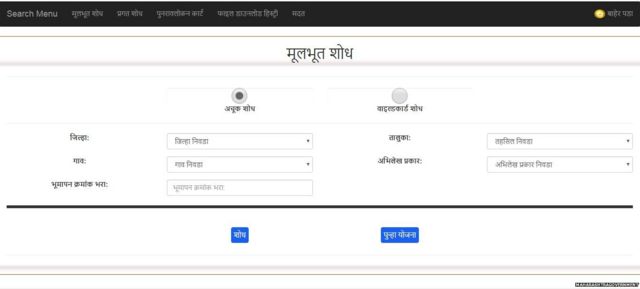
यासाठी सगळ्यात अगोदर तुम्हाला जिल्हा निवडायचा आहे. इथं एक गोष्ट लक्षात ठेवायची सध्या ही सुविधा 7 जिल्ह्यांपुरती मर्यादित आहे. पण, ती राज्यभरातल्या सगळ्या जिल्ह्यांनाही लवकरच पुरवण्यात येणार असल्याचं सरकारनं स्पष्ट केलं आहे.
पुढे तालुका, गावाचं नाव आणि अभिलेख प्रकार निवडायचा आहे. यात तुम्हाला कोणता उतारा हवा आहे तो निवडायचा आहे. आता मी फेरफार उतारा निवडला आहे. जर तुम्हाला सातबारा हवा असेल तर सातबारा, आठ-अ हवा असेल तर आठ-अ पर्याय निवडायचा आहे. असे जवळपास 58 अभिलेखांचे प्रकार यात उपलब्ध आहेत.
त्यानंतर गट क्रमांक टाकून शोध या पर्यायावर क्लिक करायचं आहे.
त्यानंतर शोध निकाल या पेजवर तुम्ही टाकलेल्या गट क्रमांकाशी संबंधित फेरफाराची माहिती दिसते.
फेरफाराचं वर्षं आणि क्रमांक तिथं दिलेला असतो. तुम्ही त्यावर क्लिक करून संबंधित वर्षाचा फेरफार पाहू शकता.
उदाहरणार्थ समजा मला 1982मधील फेरफार पाहायचा आहे म्हणून मी त्यासमोरील कार्टमध्ये ठेवा या पर्यायावर क्लिक केलं आहे.
त्यानंतर तुम्हाला पुनरावलोकन कार्ट या पर्यायावर क्लिक करायचं आहे.
त्यानंतर तुमचं कार्ट तुमच्यासमोर ओपन होईल. त्याखाली असलेल्या पुढे जा या पर्यायावर क्लिक केलं की डाऊनलोड सारांश नावाचं एक पेज तुमच्यासमोर ओपन होईल, इथं तुमच्या फाईलची सद्यस्थिती उपलब्ध आहे अशी दिली आहे. त्यासमोरील फाईल पहा या पर्यायावर क्लिक केलं की तुमच्यासमोर 1982चं फेरफार पत्रक ओपन होईल.
या पत्रकावरील खाली बाण असलेल्या चिन्हावर तुम्ही क्लिक केलं की ते डाऊनलोड होईल.
त्यानंतर 1982 सालचा फेरफार उतारा पाहू शकता. यात जमिनीच्या अधिकार अभिलेखात काय बदल झाले, ते कधी झाले याची माहिती दिलेली असते.
याचपद्धतीनं तुम्ही सातबारा असा अभिलेखाचा प्रकार निवडला आणि आधी सांगितल्याप्रमाणे प्रकिया केली तर जुना सातबारा उताराही इथं पाहू शकता.
कोमाराम भीम एक महान भारतीय आदिवासी स्वतंत्रता सेनानी थे। जानिए कोनाराम भीम की जीवनी हिंदी में, जन्म, जन्म और कैसे उन्होंने हैदराबाद को स्वतंत्रता देने के लिए बलिदान किया।
तेलंगाना के पवन भूमि पर कई महान एवं वीर पुरुष का जन्म हुआ। यहाँ के कई ऐसे भी वीर का जन्म हुआ जिन्होंने अपना साम्राज्य में बड़े अच्छे एवं शांति पूर्ण शासन किए। इन सभी महापुरुषों में एक महापुरुष काफी बाद में आए परन्तु जाने से पहले अपनी छाप पीछे छोड़ के ही गई।
क्या आप यह सोच रहे है की वह पुरुष है कौन ? अगर आप यह सोच रहे है तो हम आपको ज्यादा सोचने का नहीं देंगे और जल्द उस महापुरुष का परिचय आप सभी से करवाते है।
Name: Komaram Bheem
Birth Date: 22 October 1901
Birth Place: Asifabad
Death: 8 October 1940
कोमाराम भीम की जीवनी
जिस महापुरुष के बारे में आप सोच रहे है एवं जिनके बारे में हम आपको बतलाने को कहे थे वह पुरुष है कोमारम भीम। जी हा कोमारम भीम एक आदिवासी नेता थे जिन्होंने अपने जीवन काल में हैदराबाद शहर को मुक्त करने के लिए असफ जली निजाम राजवंश के खिलाफ अपनी लड़ाई लड़ी।
महापुरुष भीम का जन्म तेलंगाना राज्य के जोदेघाट जिले में अलिदाबाद के जंगलो में स्थित गोंडा आदिवासी समुदाय में 22 अक्टूबर 1901 को हुआ था। कोमारम भीम किसी प्रकार की औपचारिक शिक्षा या अपनी पहचान बाहरी दुनिया में नहीं करना चाहते थे।
इनका जीवन वीर सीताराम राजू से काफी प्रभावित था और उनके समान ये भी कुछ करने की इक्षा रखते थे और इस दरमियान भगत सिंह के मृत्यु की खबर पुरे देश में आग की तरह फ़ैल गई थी जो भीम को झझकोर कर रख दिया।
तभी निजाम के सरकारी जंगली अधिकारीओ के द्वारा हो रहे अत्याचार को कोमारम को पसंद नहीं आया और निजाम के खिलाफ विद्रोह करने का अहसास हुआ। कोमारम भीम ने अपने जीवन में एक नारा दिए थे की, “जल, जंगल और जमीन”।
इनके द्वारा दिए गए इस नारा का अर्थ यह था की वह व्यक्ति जो जंगल में रहता है या अपना जीवन व्यापन करता है उसे वन के सभी संसाधनों पर पूर्ण अधिकार होना चाहिए।
कोमाराम भीम की मृत्यु
16 अक्टूबर 1940 को थानेदार अब्दुल सत्तार के द्वारा भीम को आत्मसमर्पण करने के लिए कहा गया पर भीम तैयार नहीं हुए। उस भयंकर चांदनी रात को अब्दुल अपने पुरे 90 सुसजित सैनिको के साथ निहत्थे भीम पर हमला करने को कहा गया परन्तु उस रात भीम के सभी समर्थक भीम की और से आगे बढे परन्तु इनके पास आक्रमक और बचाव के लिए तीर धनुष और ढाल था।
गोंडा समुदाय के लोग भीम का साथ देते हुए सिपाहियों के और बढ़ते रहे नजदीक पहुचने पर सिपाहियों ने सभी को मार गिराया और उस दिन से शहीद कोमारम भीम को आदिवासी समुदाय के द्वारा भगवान के रूप में पूजा जाने लगा।
घर बसल्या ५ मिनिटांत काढा शेत जमिनीचा ऑनलाईन नकाशा
डिजीटल सातबारा, ८- अ उतारा यांच्यासोबतच आता शेतकऱ्यांना शेतजमिनीचा डिजीटल नकाशाही मिळणार आहे.
ग्लोबल न्यूज – सातबारा, ८-अ प्रमाणेच शासनाने आता शेत जमिनीचा ऑनलाईन नकाशा देण्यास सुरूवात केली आहे. आपल्या शेताच्या हद्दी जाणून घ्यायच्या असतील किंवा आपल्या शेतातून रस्ता काढायचा असेल तर तुमच्याकडे शेत जमिनीचा नकाशा असणे आवश्यक आहे. mahabhunakasha.mahabhumi.gov.in या संकेत स्थळावरून शेत जमिनीचा नकाशा आता तुम्ही घर बसल्या आपल्या मोबाईलवरून काढू शकता. यासाठी सरकारने ई- नकाशा प्रणाली आणली आहे.

ई – प्रणाली म्हणजे काय? –
भूमी अभिलेख विभागाच्या तालुका स्तरावरील कार्यालयात वेगवेगळ्या प्रकारचे नकाशे जतन केलेले आहेत. शेत जमिनीच्या हद्दी कायम करण्यासाठी या नकाशांचा उपयोग केला जातो. हे सर्व नकाशे १८८० पासून तयार केले आहेत. त्यामुळे हे नकाशे जिर्ण झाले आहेत. त्यामुळे या नकाशांचे डिजीटायजेशन करण्याचा निर्णय शासनाने घेतला आहे. या प्रणालीलाच सरकारने ई- नकाशा असे नाव दिले आहे. या प्रणाली अंतर्गत सरकार तालुका स्तरावरील भूमी अभिलेख कार्यालयातील बिनशेती नकाशे, भूसंपादन नकाशे, फाळणी नकाशे यांचे डिजीटायजेशन करत आहे. त्यामुळे डिजीटल सातबारा, ८- अ उतारा यांच्यासोबतच शेतकऱ्यांना शेतजमिनीचा डिजीटल नकाशाही मिळणार आहे.
ई- नकाशा कसा काढायचा –
तुम्हाला जर शेतजमिनाचा नकाशा काढयाचा असेल तर तुम्हाला गुगलवर भू- नक्शा (bhunaksha) असे सर्च करायचे आहे. यानंतर तुमच्यासमोर भू-नक्शा नावाची लिंक दिसेल. या लिंकवर क्लिक केल्यानंतर तुमच्यासमोर नविन पेज उघडेल. संगणकाच्या पडद्यावर तुम्हाला ही लिंक दिसेल. या पेजवर डाव्या बाजूला लोकेशन म्हणजे ज्या ठिकाणचा नकाशा काढायचा आहे, तो रखाना दिसेल.
या रखान्यात ज्या राज्यातल्या शेतजमिनीचा नकाशा काढायचा आहे, त्याचे नाव टाकायचे आहे. यानंतर दुसऱ्या रखान्यात कॅटेगिरीमध्ये रुरल आणि अर्बन म्हणजेच शहरी आणि ग्रामीण असे पर्याय दिसतील. यानंतर तुमचा जिल्हा, तालुका आणि गाव निवडायचे आहे. शेवटी व्हिलेज मॅप या पर्यायावर क्लिक करायचे आहे. ही सगळी माहिती अचुक भरल्यानंतर शेजारी उजव्या बाजूला गावाचा नकाशा उघडला जाईल. तुमची शेतजमिन ज्या गावात आहे, त्या गावाचा नकाशा तुम्ही बघू शकता. हा नकाशा तुम्ही होम या बटणाशेजारील अधिक आणि वजाबाकीचे चिन्हावर क्लिककरून झूम इन किंवा झूम आऊट करून पाहू शकता.
आता जमिनीचा नकाशा कसा काढायचा हे पाहूया. याच पेजवर खालच्या बाजूला सर्च बाय प्लॉट नंबर अशा नावाचा रखाना आहे. याठिकाणी तुम्हाला तुमच्या जमिनीच्या सातबाऱ्यावरचा गट क्रमांक टाकायचा आहे. यानंतर तुमच्या शेतजमिनाचा गट नकाशा ओपन होतो. आता स्क्रीनवर तुम्हाला तुमच्या गावाच्या नकाशात तुमच्या शेतजमिनीचा नकाशा निळ्या रंगात रंगवलेला दिसेल. तसेच तुमच्या जमिनीच्या शेजारील इतर जमिनींचे गट नंबर दिसतील. यानंतर डावीकडील बाजुला प्लॉट इन्फो या रखान्यात ही जमिन कोणाच्या नावावर आहे त्याचे नाव, तसेच या शेतकऱ्याच्या नावावर किती शेत जमिन आहे, याची माहिती दिलेली असेल. तुम्ही दिलेल्या गट क्रमांत ज्या ज्या शेतकऱ्यांची जमिन आहे, त्याचीही माहिती तुम्हाला त्याठिकाणी दिसते.
या माहितीच्या सर्वात शेवटी मॅप रिपोर्ट हा पर्याय दिसतो. यावर क्लिक केल्यावर जमिनीचा प्लॉट रिपोर्ट तुमच्या समोर दिसतो. यानंतर उजवीकडील वरिल बाजूला खालच्या दिशेने असलेल्या बाणावर क्लिक करून तुम्ही जमिनीचा प्लॉट रिपोर्ट डाऊनलोड करू शकता. यावर तुमच्या जमिनीच्या शेजारी असलेल्या जमिनीचे गट क्रमांक दिलेले असतात. तसेच खालच्या बाजूला या नकाशात ही जमिन कोणत्या शेतकऱ्याची आहे, त्याचे नाव आणि त्याच्या नावावर किती शेतजमिन आहे याची माहिती दिलेली असते.
![Tumachi Mahiti [तुमची माहिती]](https://blogger.googleusercontent.com/img/a/AVvXsEhv3qn10E1a3bwjXka8oSlFFtDwJlqF64BolNZta6da9JEQ2_mQBXnxtSSi6IdJFSrnNxhsBBQN_pLJ7Ofgwh83l9AjqUDTxs3yntKRaLYI3v-VBqHV2zq-UwPED6KZZQuHRfCL0EGhBgQiOqRPAN_5VjxRanx_NYHelR8mfg0S2T3XHuBNr-LzBIZu=s999)